Import von Projektmetadaten aus Datenmanagementplänen aus RDMO
Bei der Erstellung von Coscine-Projekten ist ein Import der Projektmetadaten aus einem Datenmanagementplan (DMP) aus dem DMP-Tool RDMO möglich (siehe Video). Damit wird die Projekterstellung beschleunigt und die Fehleranfälligkeit beim Übertragen der Metadaten reduziert, da die Informationen nicht mehrmals händisch hinterlegt werden müssen.
Die Metadaten werden mittels einer JSON-Datei aus RDMO exportiert und in Coscine importiert. Für die Nutzung dieser Funktion sind allerdings Voraussetzungen in RDMO nötig, um für den Import in Coscine eine geeignete JSON-Datei zu generieren. Liegt kein geeigneter Katalog vor, können Sie als Editor*innen selbst einen erstellen.
Hinweis: Kontakt bei Fragen zu RDMO
Antworten auf Ihre Fragen zu RDMO finden Sie entweder in der RDMO-Dokumentation oder über den Kontakt zum Host Ihrer RDMO-Instanz oder in der RDMO-Community.
Voraussetzungen für den Import von RDMO-Datenmanagementplänen
Coscine benötigt eine von RDMO signierte JSON-Datei, um eine ID des jeweiligen DMP zu hinterlegen. So kann Coscine die Informationen verifizieren und den DMP bei eventuellen weiteren technischen Verbindungen zu RDMO zuordnen. Damit Coscine die aus RDMO-exportierte JSON-Datei auslesen und verarbeiten kann, müssen zwei Voraussetzungen erfüllt sein:
- Nötige Plugins in der RDMO-Instanz, aus der Sie die JSON-Datei exportieren wollen:
- Coscine-Plugin: Dieses Plugin ermöglicht, die JSON-Datei durch RDMO signieren zu lassen, sodass Coscine sie als verlässlich anerkennt und importiert.
- DFG-Fachsystematik-Plugin: Dieses Plugin ermöglicht, die Angaben zur Disziplin des Projekts so aufzubereiten, dass Coscine sie verarbeiten kann. Für den jeweiligen Katalog muss die Option 'DFG Disciplines 2020-2024' ausgewählt sein.
- ROR-Plugin (Empfohlen): Dieses Plugin ermöglicht eine Suche in der ROR-Datenbank. Die ROR müsste sonst händisch durch Sie eingetragen werden.
- Alle für die Projekterstellung benötigten Informationen müssen im Katalog, den Sie verwenden, vorhanden sein und für den Export ausgefüllt sein. Im Rahmen des Inkubators mit DMP4NFDI, in dem dieses Feature entstand, wird sichergestellt, dass diese beiden RDMO-Kataloge Coscine-geeignet sind:
- Bald: NFDI4ING DMP Template, Version 3
- Bald: NFDI DMP Template Framework, Version 2
Hinweis: RDMO-Kataloge noch in Arbeit
Derzeit wird daran gearbeitet, die Kompatibilität der beiden oben genannten RDMO-Kataloge mit Coscine sicherzustellen. Sobald die Kataloge verfügbar sind, werden wir Sie über unseren Newsletter oder in unseren News-Beiträgen darüber informieren. Es gibt bereits einen projektspezifischen Katalog, FSC², der für das Exzellenzcluster „Integrated Fuel and Chemical Science Center“ der RWTH Aachen erstellt wurde. Dieser Katalog ist Coscine-kompatibel.
Vorgehen beim Import von Projektmetadaten aus RDMO
Achtung: Diese Funktion ist nur in der neuen UI nutzbar
Rufen Sie die Beta-Version der neuen UI auf. Bitte beachten Sie an dieser Stelle, dass die neue Version keine Testumgebung darstellt, sondern beide Versionen sich ergänzen, bis die neue Version im vollen Funktionsumfang zur Verfügung steht.
Füllen Sie zunächst den von Ihnen gewählten Katalog in RDMO aus. Achten Sie darauf, dass alle Felder ausgefüllt sind.
Hinweis: Keine einheitlichen Anzeigenamen der Felder
Leider ist es nicht möglich, allgemeine Anzeigenamen der Felder in RDMO zu definieren, weil jede*r Katalogersteller*in diese frei wählen kann. Wichtig ist, dass die nötigen Attribute verwendet werden. Hier finden Sie alle nötigen Attribute, wenn Sie sich nicht sicher sind, ob Ihr Katalog Coscine-geeignet ist.
Führen Sie die folgenden Schritte für einen Import in Coscine durch:
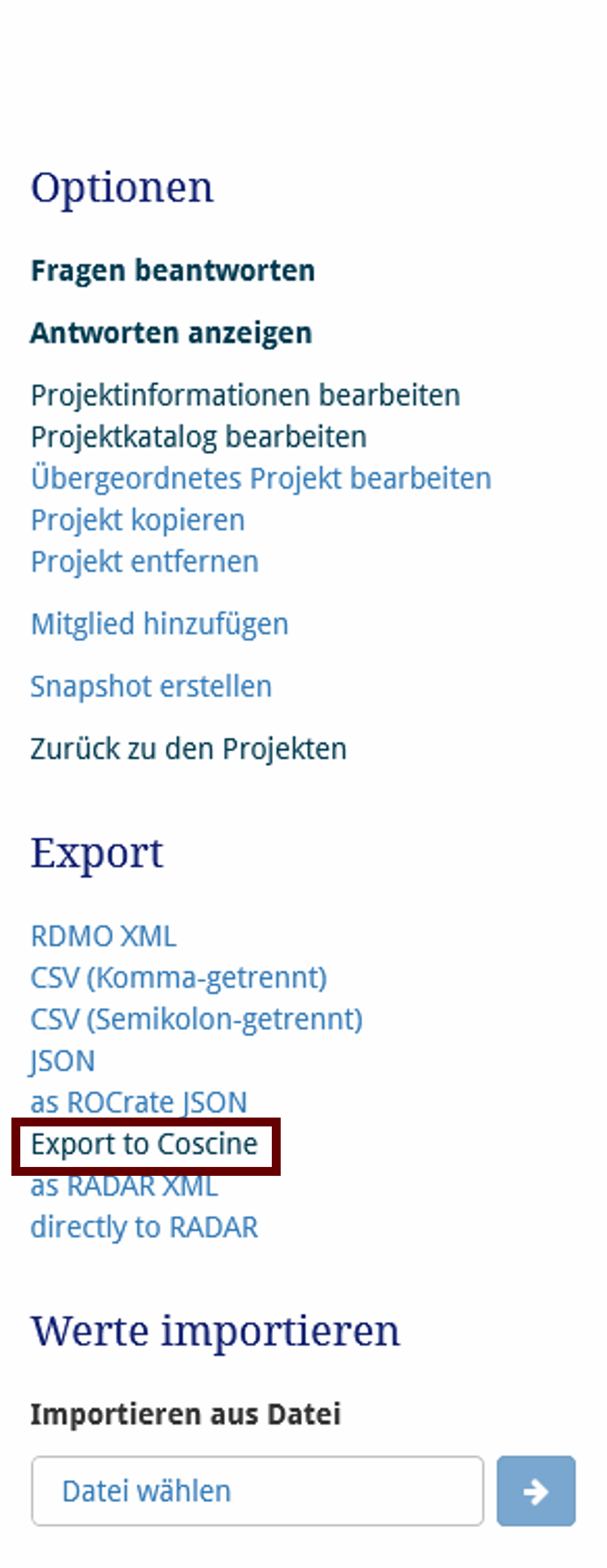
- Exportieren Sie eine JSON-Datei aus RDMO. Klicken Sie dazu auf der Übersichtsseite Ihres DMPs in RDMO in der rechten Menüspalte unter
ExportaufExport to Coscine(siehe Abbildung 1). Speichern Sie die Datei.
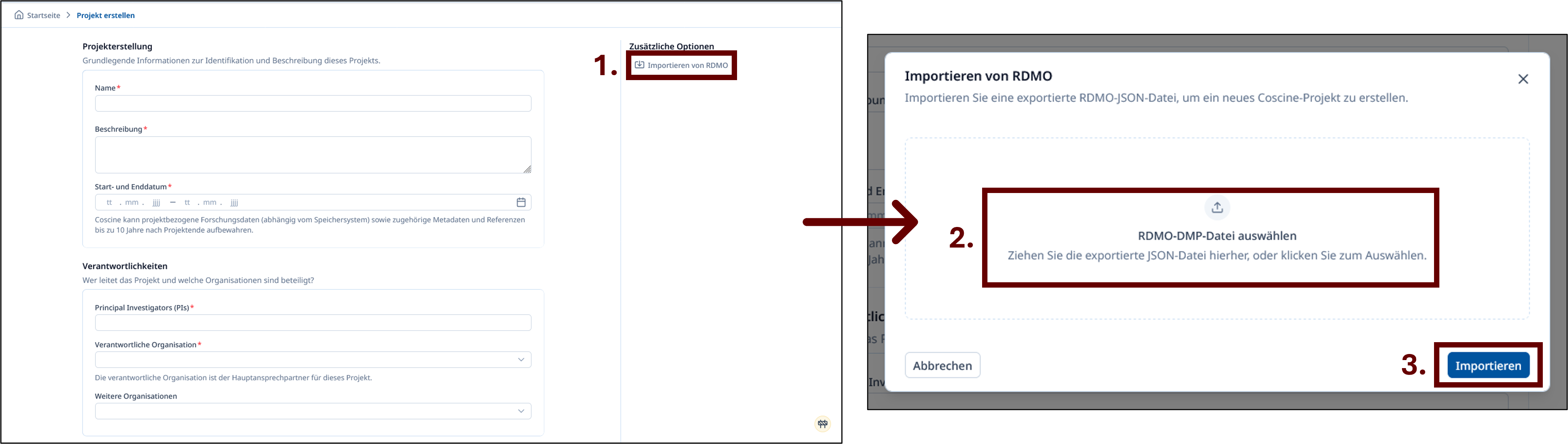
- Loggen Sie sich in Coscine ein. Klicken Sie auf dem Dashboard auf
Projekt erstellen. In der rechten Spalte finden Sie unterZusätzliche Optionendie MöglichkeitImportieren von RDMO. Klicken Sie auf diese Schaltfläche, sodass sich eine Dateiablage öffnet. (siehe Abbildung 2) - Laden Sie die aus RDMO exportierte JSON-Datei in diesem Fenster per Drag and Drop oder über die Auswahl über Ihr Laufwerk hoch. Klicken Sie auf
Importieren. (siehe Abbildung 2)
Coscine liest die JSON-Datei nach dem Upload aus und erstellt das Projekt automatisch. Danach haben Sie die Möglichkeit, einzelne Projektmetadaten über die Projektkonfiguration manuell zu ändern.
Coscine-geeignete RDMO-Kataloge erstellen
RDMO vergibt pro Frage und Antwort im DMP ein Attribut. Beim Import muss Coscine wissen, welches Attribut zu welchem Metadatenfeld auf der Projekterstellungsseite gehört. Dafür wurde ein Mapping erstellt. Das bedeutet, dass RDMO-Kataloge nur dann importiert werden können, wenn sie diese Attribute nutzen.
Kataloge können durch Editor*innen erstellt und bearbeitet werden. Es ist also möglich, Kataloge so aufzubauen, dass sie von Coscine ausgelesen werden können. Unterstützung dafür erhalten Sie bei Bedarf in der RDMO-Dokumentation, durch den Host Ihrer RDMO-Instanz oder in der RDMO-Community.
Mapping zwischen RDMO-Attributen und Coscine-Metadatenfeldern
Die folgende Tabelle stellt alle Metadatenfelder dar, die in Coscine bei einer Projekterstellung ausgefüllt werden müssen, sowie die entsprechenden Attribute in RDMO. Die Zeichenbegrenzungen können ebenfalls in RDMO eingestellt werden oder müssen selbstständig von den Ausfüllenden eingehalten werden.
| Coscine-Metadatenfeld | Beschreibung | Format in Coscine | RDMO-Attribut |
|---|---|---|---|
| Projektname | Name des Projekts | Freitext in Form eines Strings, maximal 200 Zeichen | domain/project/title |
| Anzeigename | Kurztitel des Projekts | Freitext in Form eines Strings, maximal 25 Zeichen | domain/project/acronym |
| Projektbeschreibung | Kurze und aufschlussreiche Erläuterung zum Projektinhalt | Freitext in Form eines Strings, maximal 10000 Zeichen | domain/project/research_question/title |
| Principal Investigators (PIs) | Projektleitung | Freitext in Form eines Strings, maximal 500 Zeichen | domain/project/coordination/PI |
| Projektstart | Startzeitpunkt des Projekts | ISO-Datumsformat | domain/project/schedule/project_start |
| Projektende | (Voraussichtlicher) Endzeitpunkt des Projekts | ISO-Datumsformat | domain/project/schedule/project_end |
| Disziplin | Wissenschaftliche Disziplinzugehörigkeit des Projekts | DFG-Klassifizierung | domain/project/research_field/title (Für den jeweiligen Katalog muss im Rahmen des DFG-Fachsystematik-Plugins die Option 'DFG Disciplines 2020-2024' ausgewählt sein.) |
| Verantwortliche Organisation | Verantwortliche Organisation, an der das Projekt hauptsächlich durchgeführt wird | ROR-ID | domain/project/coordination/PI/organization/ror (Die ROR muss in diesem Format eingetragen sein: https://ror.org/04xfq0f34) |
| Zusätzliche Organisationen | Am Projekt mitwirkende Organisationen oder NFDI-Konsortien | ROR-ID | domain/project/partner/ror (Die ROR muss in diesem Format eingetragen sein: https://ror.org/04xfq0f34) |
| Projektschlagwörter | Schlagwörter zur besseren Einordnung des Projekts | Freitext in Form eines Strings | domain/project/research_question/keywords |
| Sichtbarkeit der Metadaten | Projekte und Ressourcen können als public in Coscine markiert werden |
- | Dieses Metadatenfeld wird nicht von RDMO unterstützt. Beim Import in Coscine wird die Sichtbarkeit per Default so eingestellt, dass nur Projektbeteiligte die Metadaten sehen können. Sie können diese Einstellung nach dem Import manuell ändern. |
| Grant ID | Eindeutige Förder-/Identifikationsnummer des Projekts | Freitext in Form eines Strings, maximal 500 Zeichen | domain/project/funder/grant_nr |