Upload-Methoden
Je nach Art der Ressource gibt es drei verschiedene Methoden für den Upload:
- Coscine Web-UI: Upload über die Weboberfläche mit anschließender Metadatenvergabe für jede Datei
- Coscine API: Automatisierter Upload und Vergabe von Metadaten
- S3-Clients: Für S3-Ressourcen, um viele Dateien gleichzeitig hochzuladen
Hinweis
Die maximale Dateigröße für den Upload liegt bei 100 GB für die Weboberfläche und die API. Größere Dateien können nur bei S3-Ressourcen via S3-Client hochgeladen werden.
Hochladen über die Web-UI
Sie können Dateien und Ordner über die Bedienoberfläche hochladen.
Datei-Upload über die Bedienoberfläche
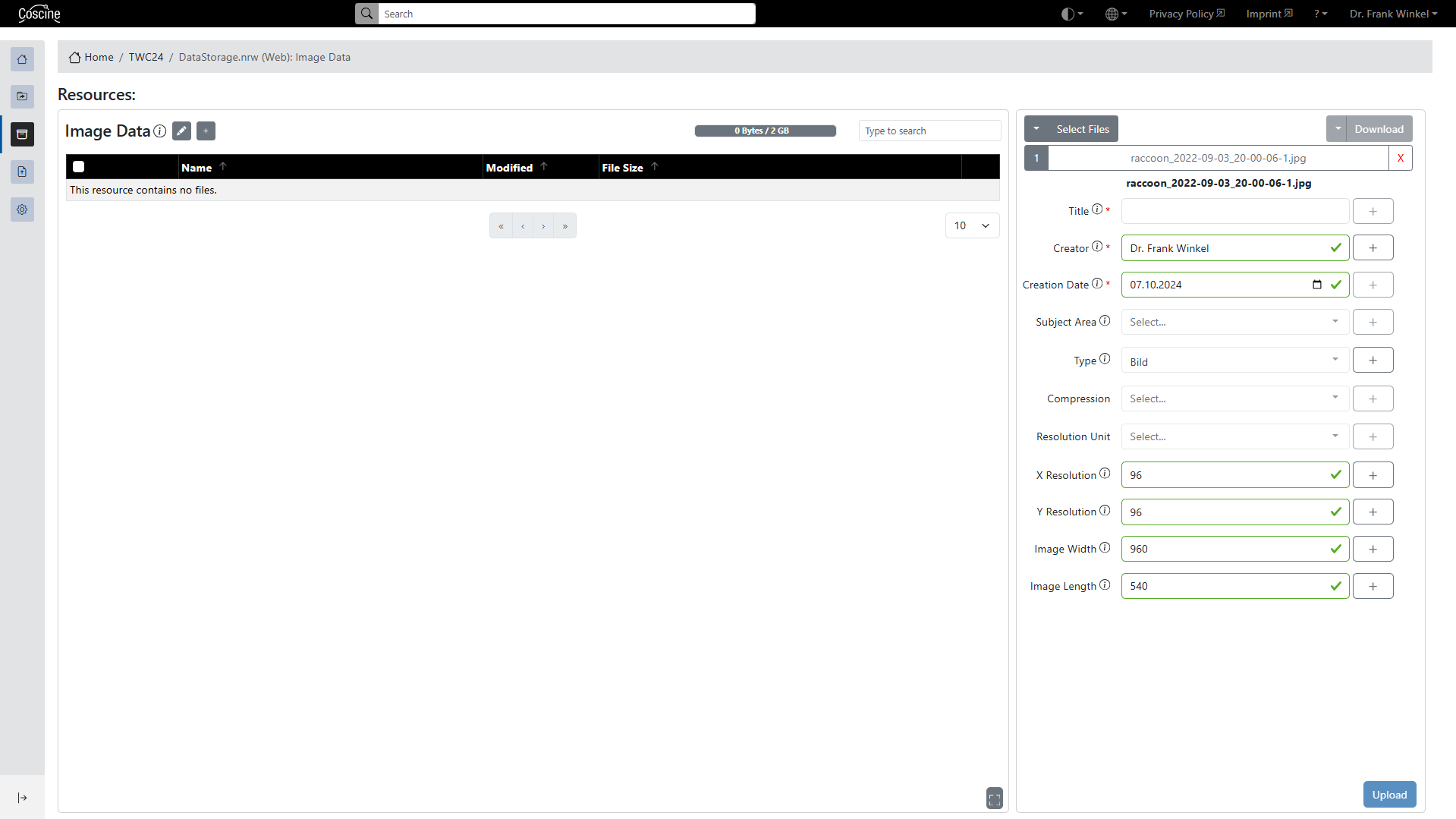
Das Hochladen von Dateien erfolgt in vier Schritten (siehe Abbildung 1):
- Klicken Sie auf das Pluszeichen neben dem Namen der Ressource.
- Wählen Sie eine oder mehrere Dateien aus.
- Geben Sie die Metadaten im Metadatenmanager für jede einzelne Datei oder einmalig über
Alle Dateienan (Felder mit einem Sternchen (*) sind Pflichtfelder). - Klicken Sie im Metadatenmanager auf
Hochladen.
Hinweis
Wenn der Upload einer Datei scheitert, kann dies an dem Dateinamen liegen, wenn dieser Sonderzeichen enthält, die nicht geeignet sind. Beachten Sie z. B. bei der Planung einheitlicher Dateinamen, dass Sie diese Sonderzeichen nicht nutzen sollten: \ : ? * < > | + #
Die Dateien sind nun in der Tabelle mit Name, Hochladedatum („geändert”) und Dateigröße sichtbar. Das Metadatenschema wurde beim Erstellen der Ressource ausgewählt. Die hier eingegebenen Metadaten können später im Metadatenmanager geändert werden. Das Metadatenschema einer Ressource kann nicht geändert werden (weitere Informationen zu diesem Thema finden Sie unter Metadaten und Metadatenprofile).
Ordner-Upload über die Web-Bedienoberfläche
Der Upload von Ordnern bietet die Möglichkeit, viele Dateien gleichzeitig hochzuladen. Sie können wählen, ob alle Dateien beim Upload mit denselben Metadaten versehen werden sollen oder ob Sie individuelle Metadaten vergeben möchten.
Achtung: Ordneraktionen sind aktuell eingeschränkt
Verschiedene Aktionen mit Ordnern über die API, S3-Clients und die UI sind derzeit nicht möglich. Hier finden Sie eine Übersicht über den aktuellen Status und geplante Weiterentwicklungen.
Hochladen über S3-Client für S3-Ressourcen
Auf S3-Ressourcen können Sie über S3-Clients zugegreifen. Weitere Informationen zu S3-Clients und zu den Prozessen finden Sie hier.
Fehlgeschlagene Uploads
Achtung
Fehlgeschlagene Uploads blockieren Speicherplatz, bis sie vom System gelöscht werden. Gemäß der aktuellen Löschrichtlinie werden die Daten aus fehlgeschlagenen Uploads nach 7 Tagen gelöscht.
Ein häufiger Grund für fehlgeschlagene Uploads ist, dass die Dateigröße den maximal verfügbaren Speicherplatz überschreitet. Nutzende müssen vor dem Hochladen manuell die Dateigröße, die sie hochladen möchten, mit dem verbleibenden Speicherplatz vergleichen. Dies ist relevant, da in einigen S3-Clients (z. B. Cyberduck) der Upload ohne Warnung gestartet wird und so lange läuft, bis er fehlschlägt und der Speicherplatz blockiert ist. Einzelne Dateien, die vor dem Fehlschlagen des Uploads fertiggestellt werden können, werden korrekt gespeichert und sind über den S3-Client und die Weboberfläche zugänglich.